以前に、Mendeley CSL Editorの使い方(初心者向け)を作成したのですが、それから年月が経ち、使い方が変わってきているようです。過去の記事と、こちらの記事を併用していただければと思います。
CSL Editorは、Mendeley Desktopとの連携を前提にしていると思われますが、一方で、Desktop版の開発は(たぶん)終わっていて、Reference Mangerの利用が推奨されています。この記事では、Desktopを使わずに CSL Editorを利用する方法について述べます。
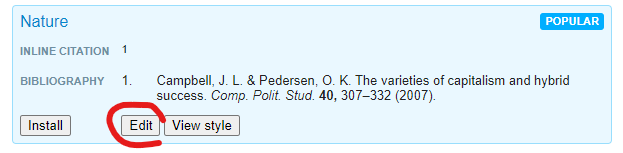
まず、基準としたい(あなたの理想に一番近い)スタイルを以下のいずれかの方法で見つけます。
見つけたら、Editをクリック
Visual editor が立ち上がるので、自分の好みに編集します。具体的な編集については、Mendeley CSL Editorの使い方(初心者向け)と、このページの下部のTIPSを参照してください。
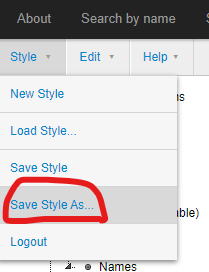
編集を終えたら、Save Style Asを選び名前を付けて保存します。
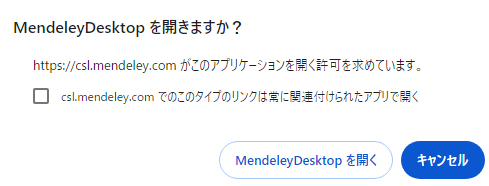
以下のダイアログが表示されたら「キャンセル」します。
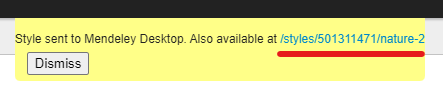
以下のメッセージはとても重要で、リンクが表示されるので、それを右クリックしてコピーし、テキストエディタなどに張り付けて保存しておきましょう! リンクを保存したあとは、DismissをクリックしてOKです。
作成したスタイルをWordに適用
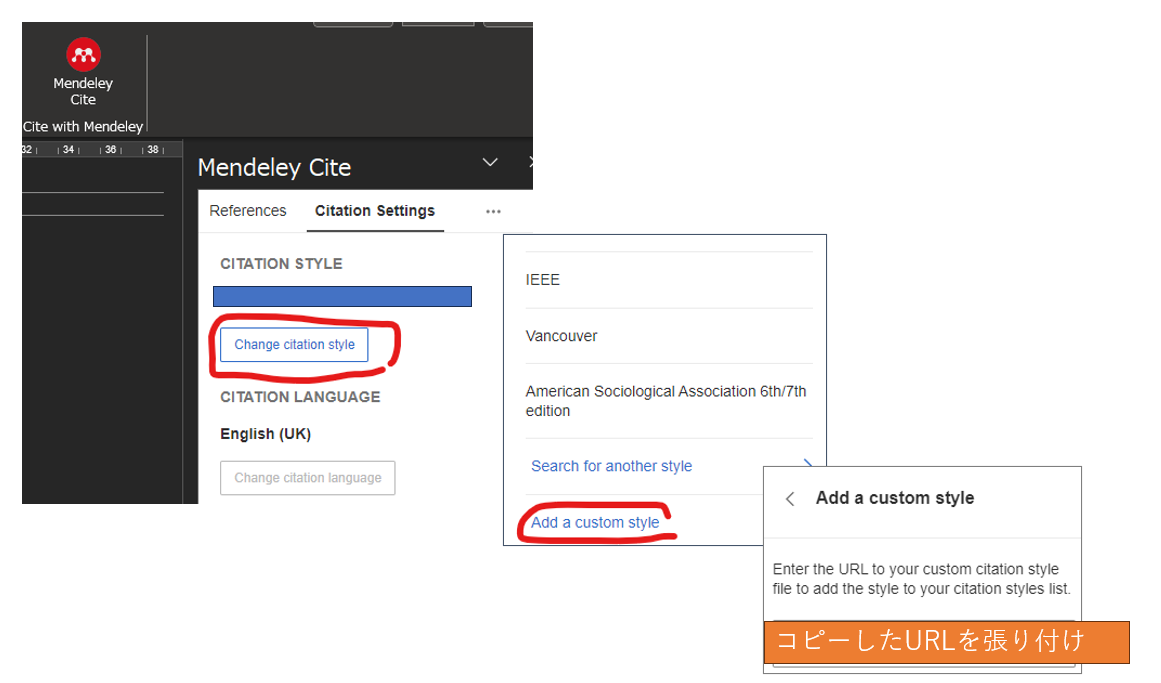
以下の手順で、コピーしておいたスタイルのURLを張りつけます。これで開いているWordにスタイルが適用されます。
スタイルの再編集
適用したスタイルに、再度変更を加えたいことがあると思います。その場合は、
https://csl.mendeley.com/visualEditor/?styleUrl=
のURLのあとに、スタイルのリンクをつけます。例えば、
https://csl.mendeley.com/styles/501311471/VISION2
は私が作成したスタイルですが、これを変更したい場合は、
https://csl.mendeley.com/visualEditor/?styleUrl=https://csl.mendeley.com/styles/501311471/VISION2
にアクセスします。(上のURLにアクセスしても、これは私の個人的なスタイルなので編集はできません。ただし、読み込むだけなら可能)
たぶん、もっとよい方法があると思うのですが、私は見つけられていません。(Mendeley Desktopを使う方法はあります)
スタイル編集のTIPS
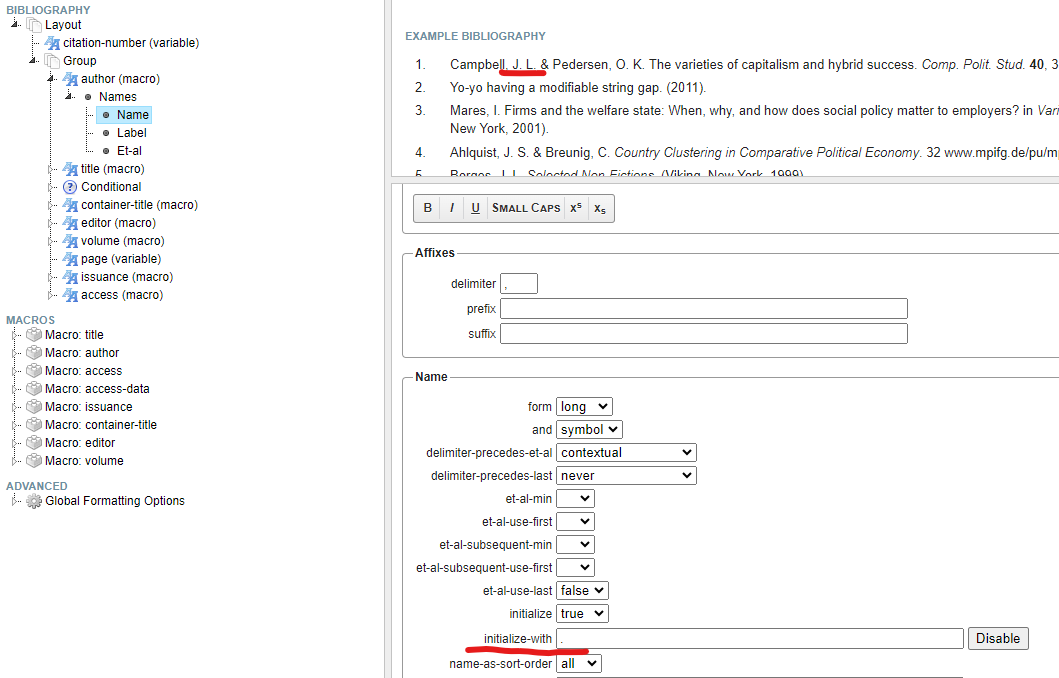
Nameのinitialize-withを 「. 」ピリオド・スペースにすることで、Johnが、J. になります。
Advanced -> Inline citations -> collapse を「citation-number」とすることで、1, 2, 3, 4, 5)が、1-5)になります。

Bibliographyのet-al-minを6から空白にすると、全著者名を表示します。

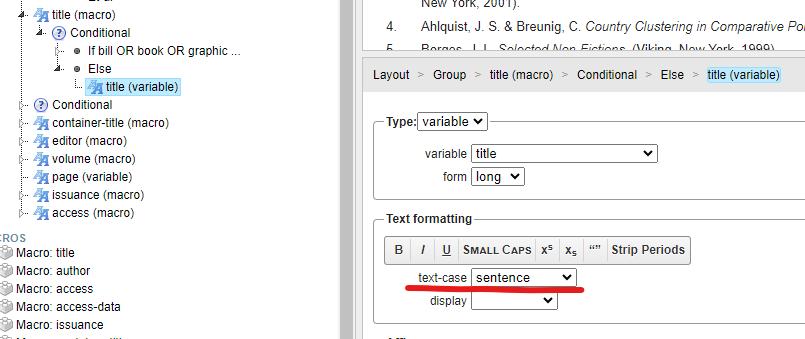
Reference Mangerで、論文のタイトルが「This Is a Pen」と登録されていたときに、「This is a pen」と先頭のみを大文字にします。余談ですが、capitalize-fastという選択肢もあるのですが、なぜかそれではうまくいかず、sentenceだとうまくいきました。
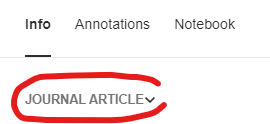
Bibliographyで、一部の文献だけ表示がおかしいときは、Reference Mangerで適切に分類されていないことがあります。例えば、Journal articleになっていなくて、スタイルが反映されていないことがあるかしれません。