以下の比較では、PC1台のみ、参加者1名(眼球運動の計測に慣れ親しんだ著者)のみの結果に基づいています。あまり鵜呑みにしないようお願いします!
PCの情報
- OS: Windows 11 Home 64-bit
- System Model: Surface Laptop Go
- Memory: 8GB RAM
- ビデオカード: Intel(R) UHD Graphics
- 解像度: 1536 x 1024 (32 bit)
- リフレッシュレート 60Hz
jsPsych (Webgazer)
jsPsychでは、Webgazerを使った眼球運動の計測が可能です。examplesフォルダに入っている、webgazer.htmlを使ってみました。ただし、キャリブレーションの位置をデフォルトの5から25に、validationの位置をデフォルトの4から5に増やしました。具体的には次の通りです。
calibration_points: [[10,10],[10,30],[10,50],[10,70],[10,90],[30,10],[30,30],[30,50],[30,70],[30,90],[50,10],[50,30],[50,50],[50,70],[50,90],[70,10],[70,30],[70,50],[70,70],[70,90],[90,10],[90,30],[90,50],[90,70],[90,90]],
validation_points: [[50, 50], [25,25], [25,75], [75,25], [75,75]],
バージョン情報
- jsPsych 8.2.1
- webgazer-init-camera 2.1.0
- webgazer-calibrate 2.1.0
- webgazer-validate 2.1.0
- html-button-response 2.1.0
- html-keyboard-response 2.1.0
Validationの結果
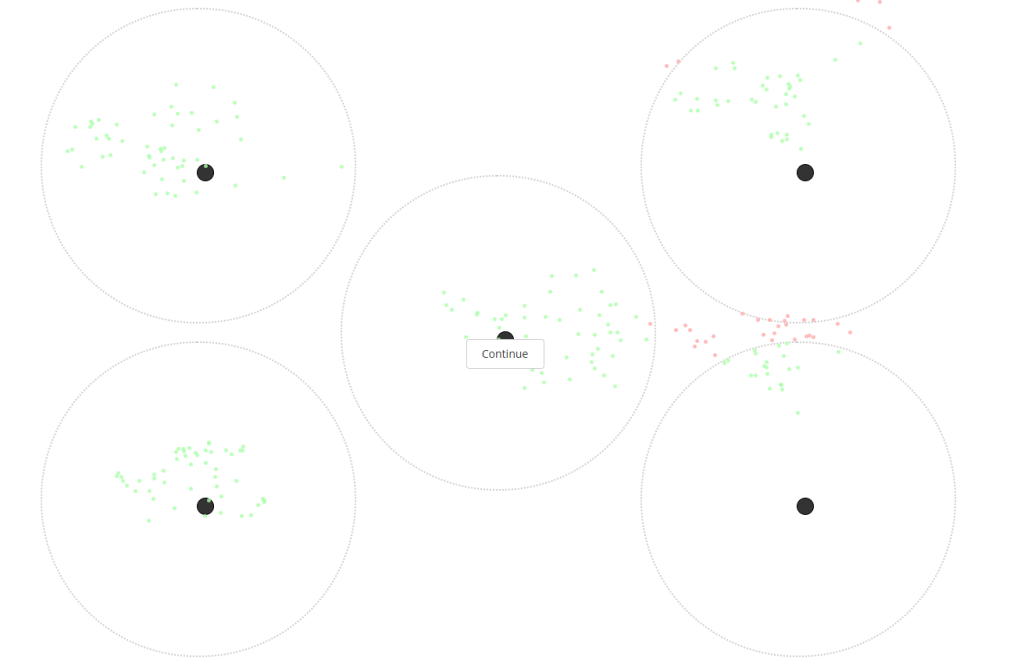
点線の円がROI(Region of Interest)を表していて、半径(roi_radius)はデフォルトの200ピクセルでした。黒い点を見ているときに、眼球運動のデータとして記録されているのが緑(あるいは赤)の点です。赤の点はROIを超えていることを示しています。
LabVanced
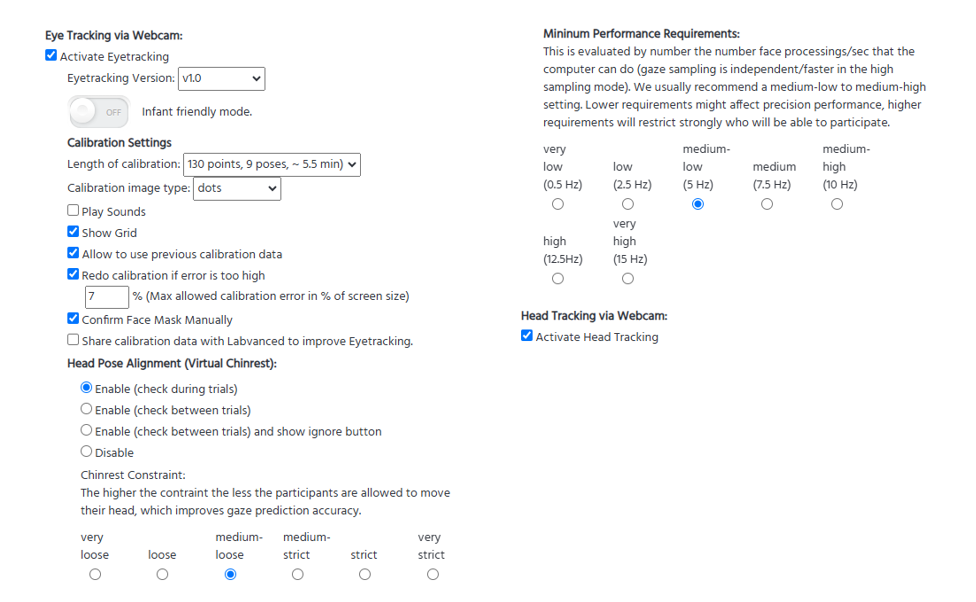
LabVancedの設定
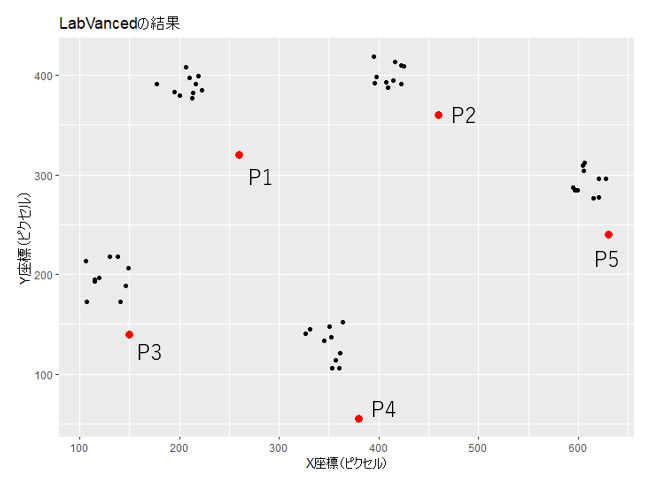
赤い点を見ながらクリックしています。クリックする直前の10個分のデータが黒い点です。実際の座標は上下が反転しています(LabVancedでは、原点が左上で、下に行くほど数値が大きくなる)。
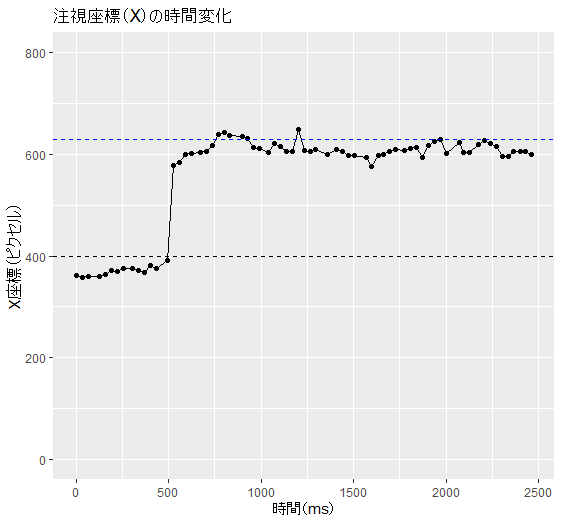
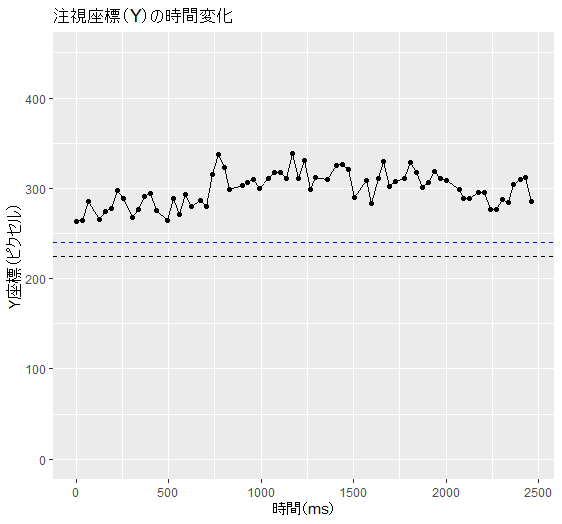
画面中央の+からP5を注視するまで
黒い点線が画面中央(+)の座標、青い点線がP5の座標
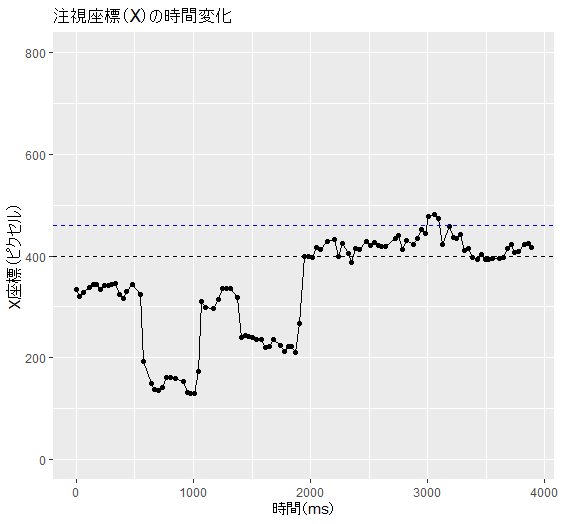
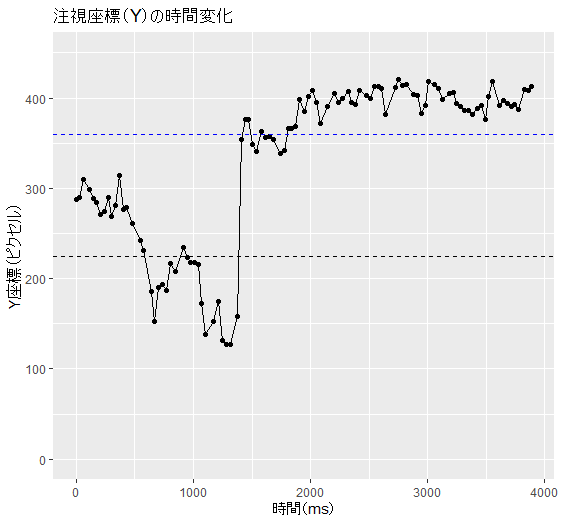
画面中央の+からP2を注視するまで
黒い点線が画面中央(+)の座標、青い点線がP2の座標
両者のちがい
- LabVancedでは長時間のキャリブレーションであっても飽きが来にくい工夫がある(jsPsych with Webgazerは、ひたすら繰り返すのでしんどい・・・)
- LabVancedには、子ども向けのキャリブレーション(音ありアニメーション)がある
- LabVanceでは、頭部が移動するとそれを検知して実験が中断される。正しい位置に移動したら再開される。
- LabVanceでは、実験の途中に(リ)キャリブレーションを設定できる