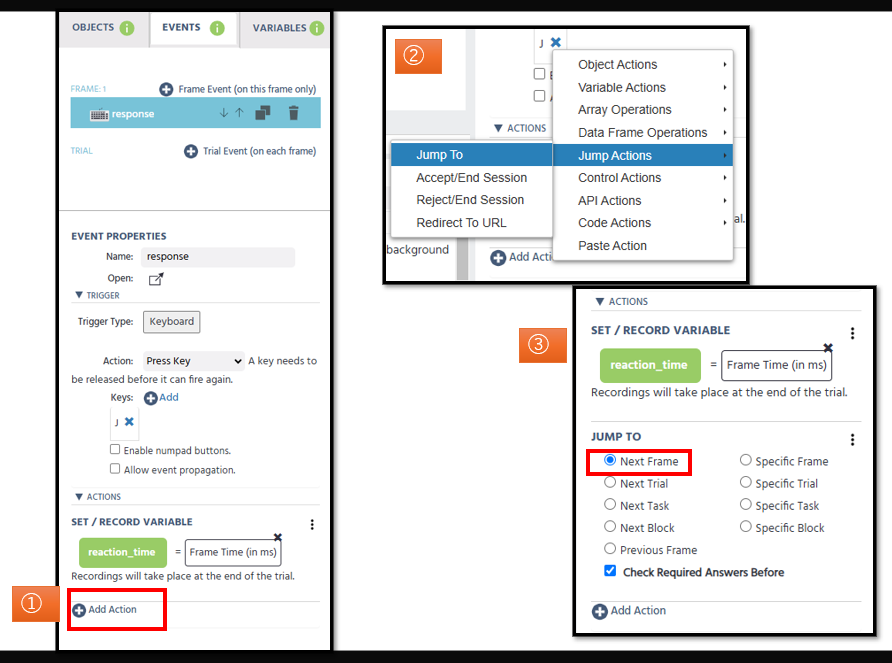
公式サイトでは、Posner Gaze Cueing Task Creation Walkthroughで、反応時間の記録方法が記載されています。ここでは簡易的な説明をします。
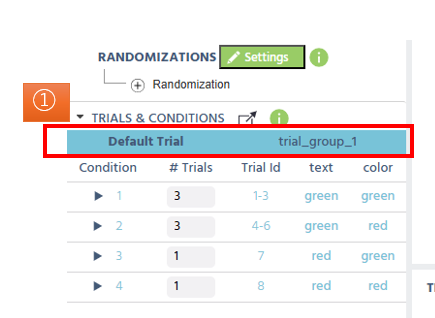
Default Trialを選択していることを確認(すべての試行に反映させるため)
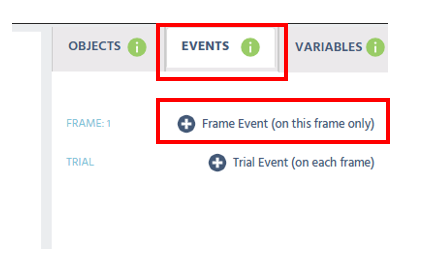
EVENTS → Frame Event
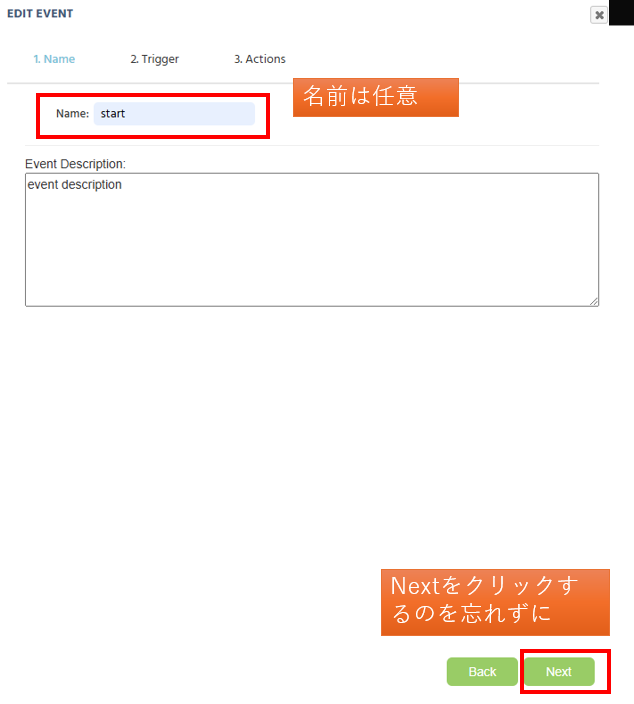
イベントの名前を決める(下の画像では start となっていますが、responseなどのほうが適切でしょう)
Triggerの設定
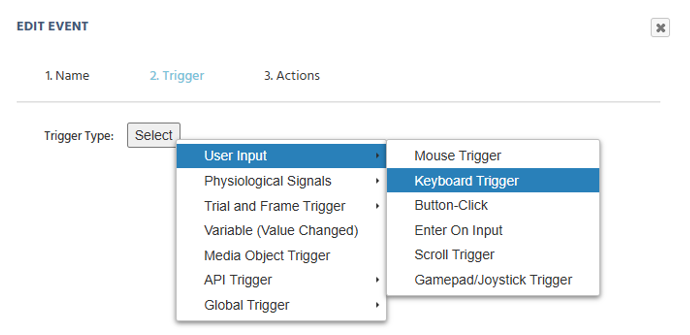
キー入力があったら反応時間を計測したいので、Keyboard Triggerを選択
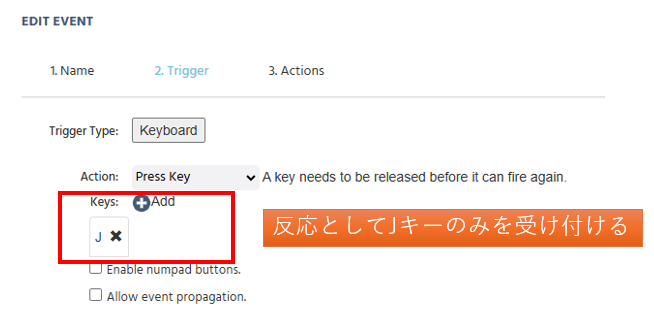
今回はJキーのみを入力として受け付けるようにしてみましょう。
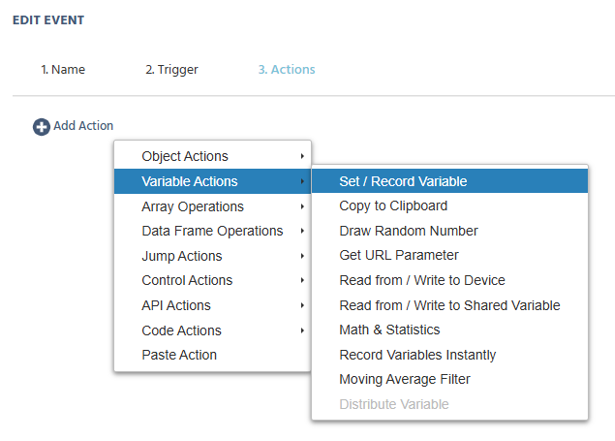
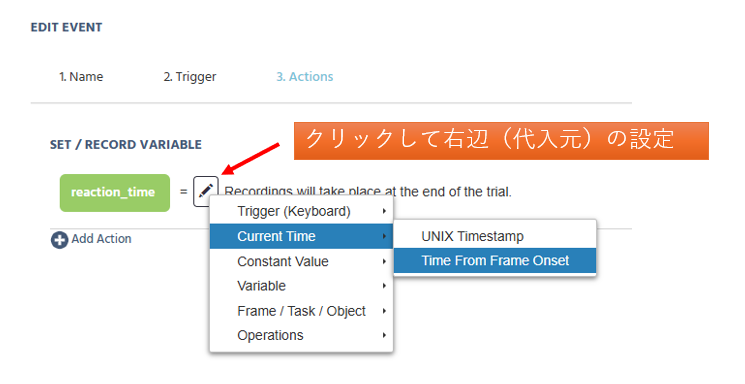
Actionsに移り、反応時間を記録します
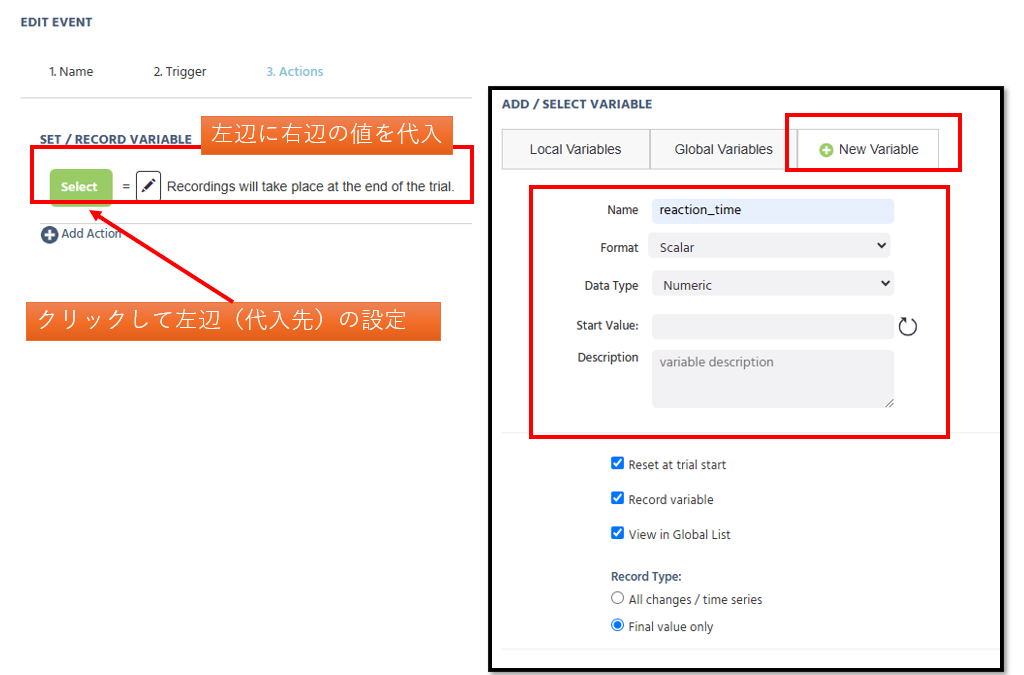
変数(reaction_time)のFormatでScalarを選択していますが、Scalarとは単一の値を意味します。つまり、(x, y) のような複数の値の組み合わせではないという意味です。Numericは数値という意味です。
反応時間を記録するだけであれば以上ですが、通常、反応時間を記録したあとに次の試行に移ると思います。そのための設定は次の通りです。