ここではストループ課題を例に説明しますが、より詳しい内容が公式サイトで公開されていますのでご参照ください。
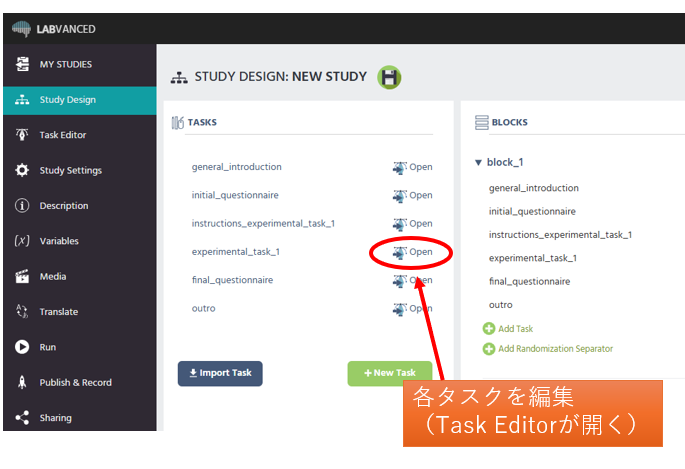
まず、Study Designで、タスクの一覧を確認します。初期設定でStudyを新規作成した場合、下図のようになります。ここで、experimental_task_1が実験のメインになるので、これのOpenをクリックします。
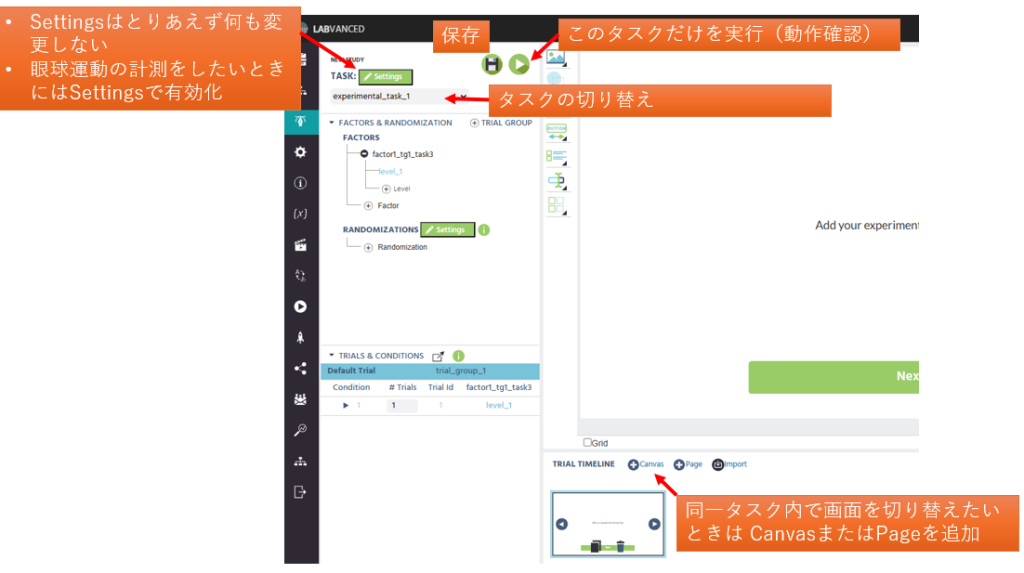
ここではシンプルなストループ課題の例として、次の4つの刺激(文字列)を呈示することにしましょう。
- 緑色で表示される green という文字列
- 赤色で表示される green という文字列
- 緑色で表示される red という文字列
- 赤色で表示される red という文字列
下図のように、実験要因(Factors)を設定
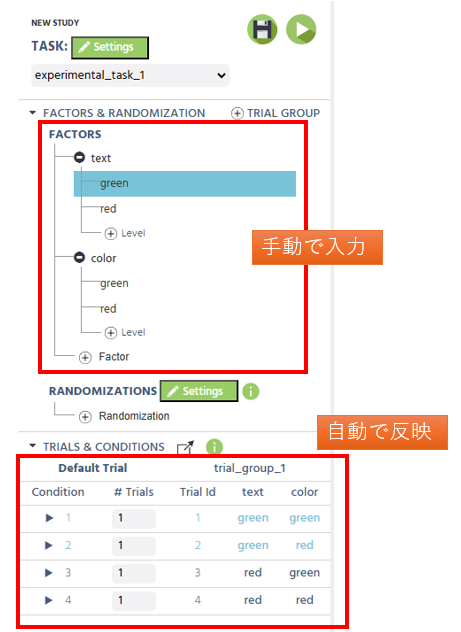
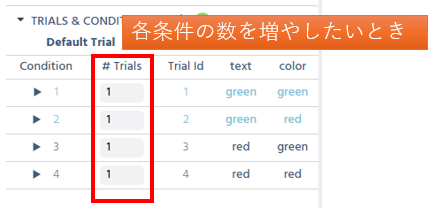
各条件の数は、Trialsで調整
ストループ課題の各試行の流れは次のようになります。
注視点の呈示(500 ms)→ 刺激の呈示(反応するまで)→ フィードバック
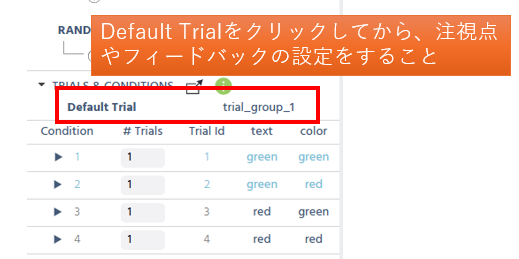
詳細は公式サイトの Part II: Frames setup (Figure 3) に書いてあります。上記の流れはすべての試行で共通しているため、Default Trialをクリックしてから設定を行う必要があります!
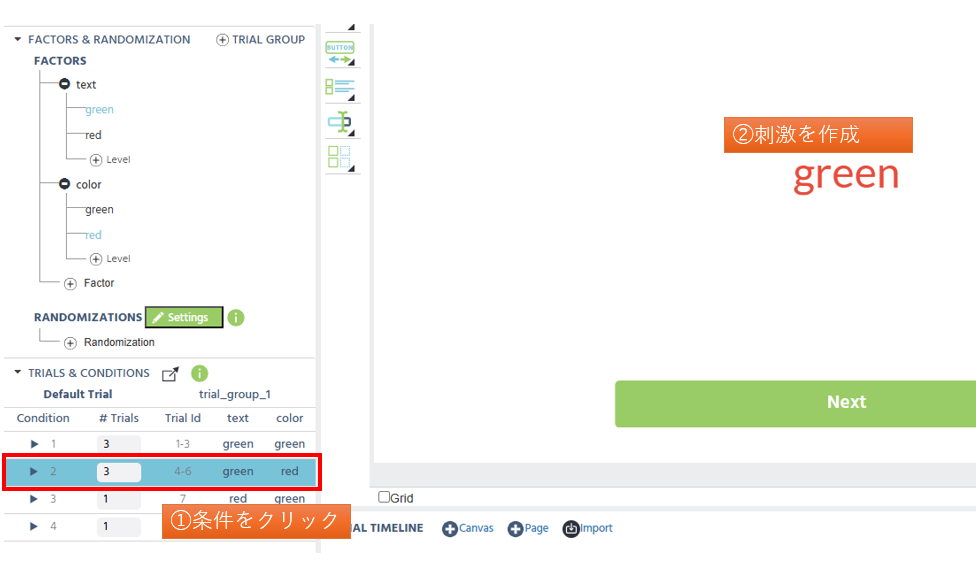
一方、各試行については、条件をクリック → 刺激を作成 することになります(個人的に、これを理解するのに時間を要しました・・・)。下の例では「赤色で表示される green という文字列」が刺激の条件なので、それに合うように、画面右側を編集します。